Cómo configurar la imagen de tu televisor para que se vea mejor
Modificar el modo de imagen, brillo, contraste, color y nitidez, además de desactivar el suavizado de movimiento, puede mejorar notablemente la experiencia de ver películas, series y deportes.

22 septiembre, 2026 / 12:09 pm
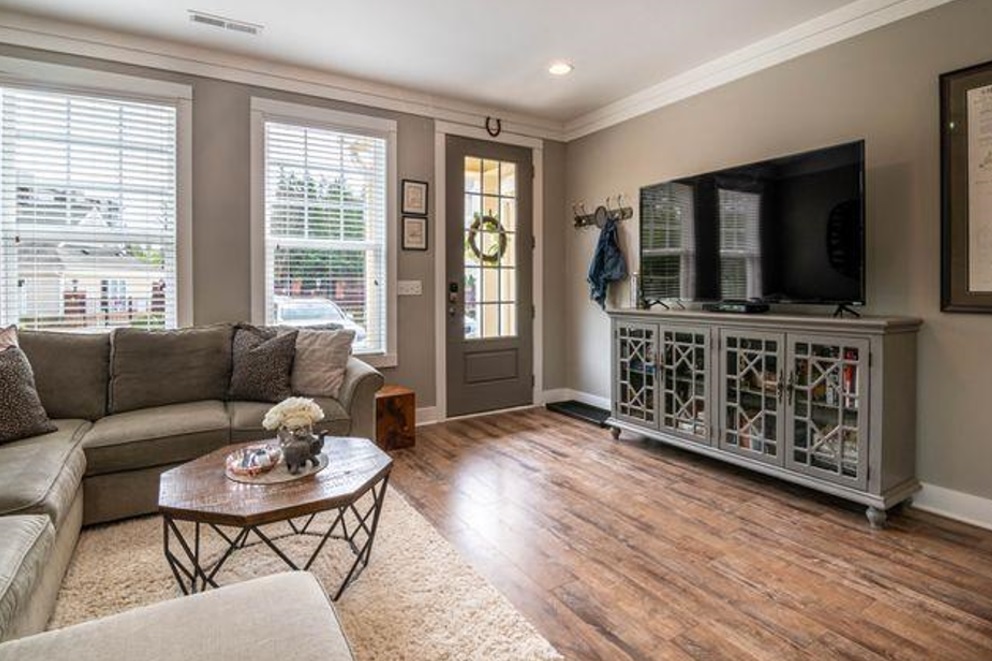
Fuente: Pexels
La mayoría de las personas nunca toca los ajustes de su equipo después de sacarlo de la caja. Lo encienden, lo conectan y asumen que la imagen que ven es la mejor posible. Sin embargo, los ajustes de fábrica suelen estar pensados para destacar en la tienda y no necesariamente para las condiciones de iluminación de tu sala. Por eso, vale la pena dedicar unos minutos a configurar la imagen de tu televisor para que se vea mejor.
Si estás buscando opciones para renovar tu equipo o comparar características técnicas, puedes explorar una amplia variedad de televisores disponibles con diferentes especificaciones de imagen. Pero antes de pensar en cambiar de modelo, vale la pena entender que unos minutos de configuración pueden transformar por completo lo que ves en pantalla.
La trampa de los ajustes de fábrica: por qué tu TV no se ve como debería
Cuando sale de fábrica, el televisor suele venir configurado para destacar en las tiendas, con colores intensos, mucho brillo y contraste elevado. En casa, estos ajustes pueden hacer que la imagen se vea artificial y poco natural, especialmente según la iluminación del ambiente.
El problema es que muchos fabricantes activan funciones de procesamiento que, lejos de mejorar, distorsionan. Los tonos de piel se ven anaranjados, el cielo demasiado azul y las escenas oscuras pierden detalle. Todo esto porque el televisor está trabajando en un modo diseñado para impresionar, no para reproducir con precisión.
Modos de imagen de TV: qué hace cada uno y cuándo usarlos
Los televisores incluyen modos de imagen predefinidos que ajustan automáticamente distintos parámetros. Conocer sus diferencias permite elegir el más adecuado según el contenido:
● Cine o Película: reduce el brillo y suaviza los colores para ofrecer una imagen más natural. Es ideal para películas y series.
● Deportes: aumenta la nitidez y el contraste para seguir mejor los movimientos rápidos. Puede intensificar demasiado los colores.
● Dinámico o Vívido: utiliza mayor brillo y saturación para destacar la imagen. Está pensado para llamar la atención en tiendas y puede resultar excesivo en casa.
● Estándar: ofrece un equilibrio entre brillo, contraste y color. Es una opción versátil, aunque menos precisa que el modo Cine.
Brillo, contraste, color y nitidez: los cuatro ajustes que realmente importan
Más allá de los modos predefinidos, puedes ajustar manualmente algunos parámetros para mejorar la imagen sin necesidad de conocimientos técnicos. Los cuatro más importantes son el brillo, el contraste, el color y la nitidez.
El brillo y contraste de una tv permiten controlar la intensidad de las zonas oscuras y claras. Ajusta el brillo hasta distinguir detalles en las sombras sin que los negros se vean grises, y el contraste hasta conservar los detalles en las zonas más iluminadas.
El color regula la intensidad de los tonos, mientras que la nitidez define cómo se perciben los bordes. Busca colores naturales y evita una nitidez demasiado alta, ya que puede generar un efecto artificial en la imagen.
El suavizado de movimiento: el enemigo silencioso de las películas
El suavizado de movimiento añade fotogramas para hacer que las escenas se vean más fluidas. Aunque puede ser útil para deportes, en películas y series puede generar el llamado “efecto telenovela”, haciendo que la imagen pierda parte de su apariencia cinematográfica.
Esta función puede aparecer con distintos nombres según la marca, como Motion Smoothing, TruMotion, Auto Motion Plus o MotionFlow. Si prefieres una imagen más natural al ver películas, puedes desactivarla desde las opciones de imagen del equipo.
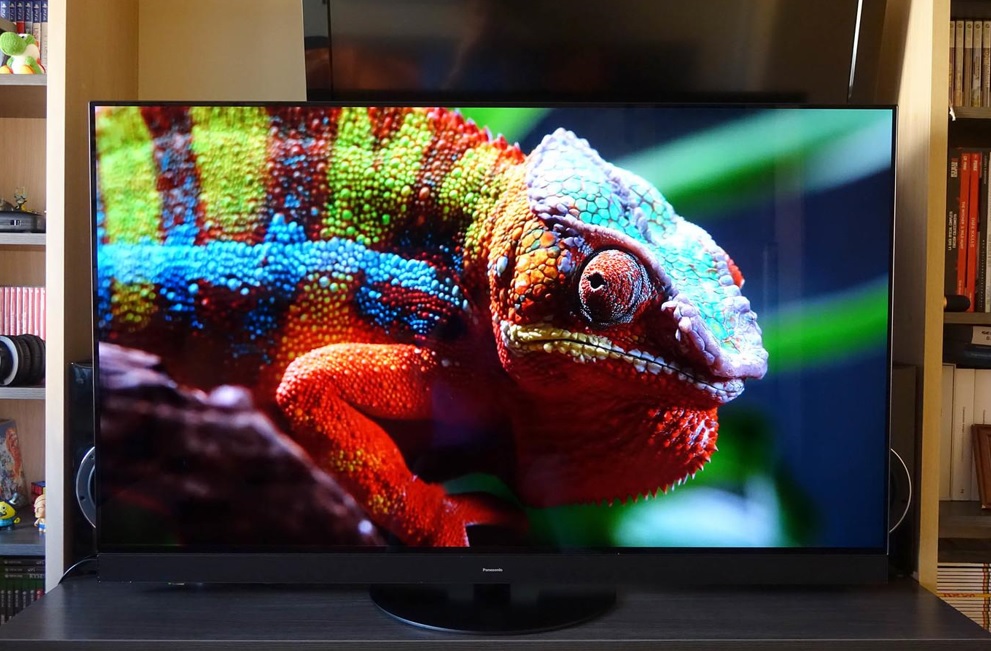
Fuente: Pexels
Dónde encontrar esta opción según tu marca
En Samsung, ve a Ajustes > Imagen > Configuración experta > Auto Motion Plus y desactívalo. En LG, busca Ajustes > Ajustes de imagen > Opciones > TruMotion. En Sony, se llama MotionFlow y está en el menú de imagen.
Cada marca lo esconde en un lugar distinto, pero siempre está dentro de las opciones avanzadas de imagen.
Por qué los fabricantes lo activan
Los fabricantes lo activan porque hace que los televisores se vean más impresionantes en las tiendas, especialmente cuando muestran contenido deportivo o demostraciones con mucho movimiento. Pero para el uso diario, especialmente con contenido cinematográfico, es mejor tenerlo desactivado.
Cuándo sí puede ser útil
Si ves mucho fútbol, tenis o deportes de acción rápida, un nivel bajo de suavizado puede ayudar a seguir mejor la pelota o los movimientos. Pero incluso en esos casos, muchos prefieren la imagen natural sin procesamiento.
La luz del ambiente: el factor que nadie considera
La configuración de imagen también depende de la iluminación de la habitación. Durante el día puede ser necesario aumentar el brillo para compensar la luz natural, mientras que por la noche conviene reducirlo para evitar que la pantalla resulte demasiado intensa.
Si el equipo permite guardar distintos perfiles, puedes tener una configuración para el día y otra para la noche. También puedes calibrar un televisor según las condiciones de tu espacio y ajustar funciones automáticas, como el modo eco o el sensor de luz, si interfieren con el resultado.
Diez minutos que cambian todo: cómo configurar la imagen del televisor paso a paso
Con una escena de referencia y unos minutos puedes mejorar notablemente la imagen. Sigue estos pasos:
1. Elige una escena de referencia: busca una película o serie que conozcas y que tenga zonas claras, oscuras, tonos de piel y diferentes colores.
2. Selecciona el modo de imagen: empieza con “Cine” o “Película”. Si tu equipo tiene “Filmmaker” o “Director”, también puedes probarlo.
3. Desactiva el suavizado de movimiento: apágalo para conseguir una imagen más natural en películas y series.
4. Ajusta el brillo: súbelo hasta distinguir los detalles en las sombras sin que los negros se vean grises.
5. Ajusta el contraste: busca un nivel que mantenga los detalles en las zonas claras sin que se vean completamente blancas.
6. Ajusta el color: busca tonos de piel naturales y evita una saturación excesiva.
7. Reduce la nitidez: mantenla baja para evitar bordes artificiales y conservar una imagen más natural.
8. Guarda la configuración: si tu equipo permite crear perfiles personalizados, guarda los ajustes para utilizarlos nuevamente.
9. Comprueba la imagen con otra iluminación: repite los ajustes si la habitación cambia mucho entre el día y la noche.
10. Disfruta el resultado: comprueba la diferencia, especialmente al ver películas y series.
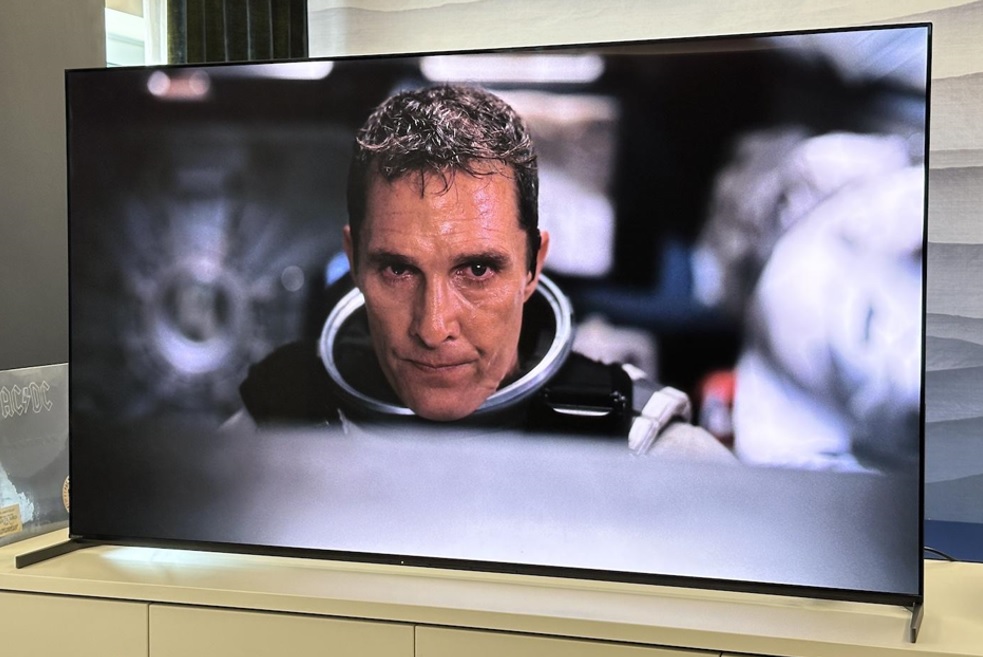
Fuente: Pexels
Un buen televisor mal configurado se ve peor que uno modesto bien ajustado. No importa cuánto hayas invertido en tu equipo: si los ajustes de fábrica siguen activos, estás desperdiciando su potencial.
Unos minutos de configuración mejoran la experiencia más que cualquier función adicional o tecnología de moda.
En resumen, cómo configurar la imagen de tu televisor para que se vea mejor es más sencillo de lo que parece: elegir el modo adecuado, ajustar brillo, contraste, color y nitidez, y desactivar funciones innecesarias puede transformar la experiencia de visualización.
Además, adaptar estos ajustes a la iluminación de tu espacio te permitirá aprovechar al máximo la calidad de imagen de tu equipo.
Vea Tambien:







Más leídas





Últimas Noticias

Microfinanzas
22 Sep, 2026 / 12:15 pm
Caja Arequipa es finalista del Premio ABE 2026 por su programa de voluntariado
Actualidad
22 Sep, 2026 / 12:09 pm
Cómo configurar la imagen de tu televisor para que se vea mejor

Actualidad
22 Sep, 2026 / 8:40 am
Gobierno autoriza contrataciones directas para la visita del Papa León XIV

Economía
21 Sep, 2026 / 7:00 am
El empleo en Perú pierde estabilidad: 35% de las ocupaciones dura un año o menos

Microfinanzas
21 Sep, 2026 / 7:00 am
Caja Huancayo eleva su utilidad en 77,6% y reduce su morosidad a 4,58%

Finanzas
21 Sep, 2026 / 7:00 am
Financiera Qapaq acelera su recuperación y eleva su utilidad en 196% a agosto

Microfinanzas
20 Sep, 2026 / 5:42 pm
Caja Arequipa reconoce a sus clientes con jornada especial en todo el país

Economía
20 Sep, 2026 / 9:54 am
MTPE pone en marcha reforma para fortalecer Sunafil y modernizar la fiscalización laboral
NEWSLETTER

Suscríbase gratís a nuestro Newsletter.
Más leídas
Últimas Noticias
Microfinanzas
22 Sep, 2026 / 12:15 pm
Caja Arequipa es finalista del Premio ABE 2026 por su programa de voluntariado
Actualidad
22 Sep, 2026 / 12:09 pm
Cómo configurar la imagen de tu televisor para que se vea mejor
Actualidad
22 Sep, 2026 / 8:40 am
Gobierno autoriza contrataciones directas para la visita del Papa León XIV
Economía
21 Sep, 2026 / 7:00 am
El empleo en Perú pierde estabilidad: 35% de las ocupaciones dura un año o menos
Microfinanzas
21 Sep, 2026 / 7:00 am
Caja Huancayo eleva su utilidad en 77,6% y reduce su morosidad a 4,58%
Finanzas
21 Sep, 2026 / 7:00 am
Financiera Qapaq acelera su recuperación y eleva su utilidad en 196% a agosto
Microfinanzas
20 Sep, 2026 / 5:42 pm
Caja Arequipa reconoce a sus clientes con jornada especial en todo el país
Economía
20 Sep, 2026 / 9:54 am
MTPE pone en marcha reforma para fortalecer Sunafil y modernizar la fiscalización laboral
NEWSLETTER
Suscríbase gratís a nuestro Newsletter.